28 mars 2018

La version Girona (3.0.1) de QGIS est disponible pour les utilisateurs de cette application SIG : 


Pour les versions Windows : 

32 bits : http://qgis.org/downloads/QGIS-OSGeo4W-3.0.1-1-Setup-x86.exe  
64 bits : http://qgis.org/downloads/QGIS-OSGeo4W-3.0.1-1-Setup-x86_64.exe

Pour la version Mac la compilation a été réalisée sur le site KyngChaos (Version 3.0.0), à l'adresse : http://www.kyngchaos.com/files/software/qgis/QGIS-3.0.0-3.dmg


La liste des apports de cette version sera bientôt disponible à cette adresse : 

https://qgis.org/en/site/forusers/visualchangelog30/

La version 3.0 n'est pas une version LTR (Long Term Release). La version LTR de QGIS est désormais la version 2.18.8 : 

Pour les versions Windows : 

32 bits : http://qgis.org/downloads/QGIS-OSGeo4W-2.18.18-1-Setup-x86.exe


Manuel d'utilisation en français : https://docs.qgis.org/2.18/pdf/fr/QGIS-2.18-UserGuide-fr.pdf


5 févr. 2018

[Nouvelle publication] - Utilisation d'un gabarit dans ArpentGIS-Expert

Cet article est la republication d'un article publié le 13/03/2015 qui est très demandé sur le Blog.
Bonne (re)lecture !


Depuis le logiciel ArpentGIS-Expert il est possible de générer un fichier DXF pour une intégration dans AutoCad ou tout logiciel gérant la définition de blocs.

Pour permettre un affichage d'étiquettes dans le fichier DXF ou même tout simplement la génération de ces étiquettes depuis le logiciel ArpentGIS-Expert, il est nécessaire de définir un fichier Gabarit contenant la définition des blocs qui seront utilisés pour représenter les objets dans le fichier DXF. Les blocs contenus dans le fichier Gabarit devront également être associés à des définitions d'attributs que l'utilisateur souhaite voir ou consulter dans AutoCad.
Pour réaliser un export exploitable dans AutoCad, il est donc nécessaire de posséder : 

  • Un fichier FDI contenant les objets à créer sur le terrain à l'aide d'un récepteur GNSS. Ce fichier sera ensuite transféré vers le récepteur pour la saisie de données
  • Un fichier AGI issu de la collecte de données par GPS
  • Un fichier Gabarit (fichier DXF format 2010) contenant les mêmes définitions de blocs (et leurs attributs) qui sera utilisé lors de l'export des données
Une fois muni de ces éléments, pour générer un fichier DXF à partir d'ArpentGIS-Expert procéder comme suit : 
  • Ajouter un fichier AGI ou un fichier de données contenant les données à exporter
  • Cliquer sur "Fichier"
  • Sélectionner "Exporter"
  • Sélectionner "Export DXF"
  • Sélectionner "Export DXF XDATA..." puis suivre la procédure indiquée
  • Suivre la procédure détaillée dans la vidéo pour afficher les étiquettes dans AutoCad (les étiquettes correspondent aux attributs définis dans ArpentGIS-Expert)
Cette vidéo présente : 
  • La création du fichier Gabarit
  • L'export en format DXF depuis ArpentGIS-Expert
  • L'affichage d'étiquettes pour les objets présents dans le document dans AutoCad

Procédure détaillée de calibration de la boussole d'un Geo7X

Le Geo7X de la gamme GeoExplorer embarque des capteurs d'orientation permettant entre autres d'enregistrer des points déportés ou de calculer des distances.

Pour être utilisés dans les meilleures conditions, ces capteurs doivent régulièrement calibrés afin de fournir des informations précises sur l'orientation de l'appareil dans son environnement.

Deux procédures sont disponibles pour la calibration des capteurs : 
  • Une procédure rapide (non décrite dans cette article)
  • Une procédure complète permettant de faire une rotation de l'appareil dans 24 positions différentes.
L'objet de cet article est la description détaillé de la procédure complète de calibration.

Pour accéder à la fenêtre de calibration sur le Geo7X procéder comme suit : 
  • Allumer l'appareil
  • Cliquer sur l'icône de démarrage
  • Sélectionner Paramètres
  • Sélectionner Système
  • Cliquer sur Calibrage du capteur
  • Sélectionner Calibrage complet
Trois étapes sont nécessaires pour la calibration de l'appareil : 
  • Etape 1 : Tenue de l'appareil par l'utilisateur avec emplacement batterie face à lui
  • Etape 2 : Tenue de l'appareil par l'utilisateur avec emplacement Carte SD face à lui
  • Etape 3 : Tenue de l'appareil par l'utilisateur avec écran tactile face à lui

Voici le détail des 24 rotations nécessaires pour compléter la calibration. 8 rotations nécessaires par étape : 
  • Etape 1 :
  • Etape 2 :

  • Etape 3 :

Informations : 

  • Chaque rotation est réalisée avec un angle de 45°
  • L'utilisateur doit attendre qu'un son soit émis par l'appareil avant de le tourner et passer à la sous-étape suivante
  • A la fin de chaque étape, si l'utilisateur l'a réussie, l'utilitaire bascule automatiquement à l'étape suivante
  • A la fin de la dernière étape, l'utilitaire doit indiquer à l'utilisateur Calibrage réussi
Quelques astuces pour bien calibrer : 
  • Eviter la proximité d'objets métalliques ou créant un champ magnétique (même faible, montre, téléphone portable, batteries, clefs de voitures....)
  • Eloigner sous des structures métalliques environnantes (ossatures de bâtiments en cours de construction...)
  • Eloigner des bâtiments
  • Ne pas regarder l'écran pour tourner l'appareil (des flèches apparaissent en même temps que le son qui indique une rotation) mais se fier uniquement aux sons. Se mettre dans un endroit peu bruyant

Téléchargement : 

Attention l'annulation de l'une des étapes oblige l'utilisateur à refaire l'ensemble de la calibration depuis l'étape initiale.

26 janv. 2018

Nouvel utilitaire de dictionnaire d'attributs pour Trimble Positions


Un utilitaire de gestion des dictionnaires d'attributs est désormais disponible pour les utilisateurs de Trimble Positions Desktop Add-in associé au logiciel Trimble TerraSync.
Cet utilitaire peut remplacer l'éditeur de dictionnaire d'attributs fourni avec Trimble Positions. Il propose les fonctions et avantages suivants : 
  • Fonctionnalités :
    • Récupération automatique de la symbologie utilisée dans un fichier MXD. L'utilitaire permet d'associer automatiquement les Glyphs d'un document MXD dans le dictionnaire associé. Ces glyphs seront automatiquement intégrés dans le fichier DDF pour une utilisation directe dans TerraSync.
      Attention, ces glyphs sont des représentations simples des symboles utilisés dans le MXD qui sont eux basés sur des symboles d'une police TTF de Windows. Les polices ne seront pas transférées automatiquement dans le DDF ni vers TerraSync. Si l'utilisateur souhaite exploiter les symboles complets il sera nécessaire de transférer manuellement les polices.

  • Evolutions :
    • La structure du DDF est directement modifiée dans un projet Positions. Il n'est plus nécessaire d'exporter en DDF puis modifier le fichier et réintégrer la structure modifiée dans le projet. Tout est réalisé avec le même outil
    • Seuls les champs ne modifiant pas la structure de la base de données dont le DDF est issu pourront être modifiés/supprimés.
      Cette restriction permet de ne pas autoriser des modifications de structure qui entraineraient l'impossibilité de réintégrer les données saisies sur le terrain à l'aide de TerraSync 
    • Les champs "Texte" (Chaines de caractères) pourront être remplacés par des champs "Photo"
    • Des champs "Photo" pourront être ajoutés et seront réintégrés dans le cas ou les pièces jointes sont activées pour la couche considérée de la Geodatabase

  • Compatibilité avec les produits Trimble
    • Compatibilité Trimble Positions 10.5.0.2
Liens de téléchargement : 
  • Cet utilitaire et sa documentation associée sont disponibles sur simple demande auprès de notre support technique : support@d3e.fr

ArpentGIS-Android 6.1

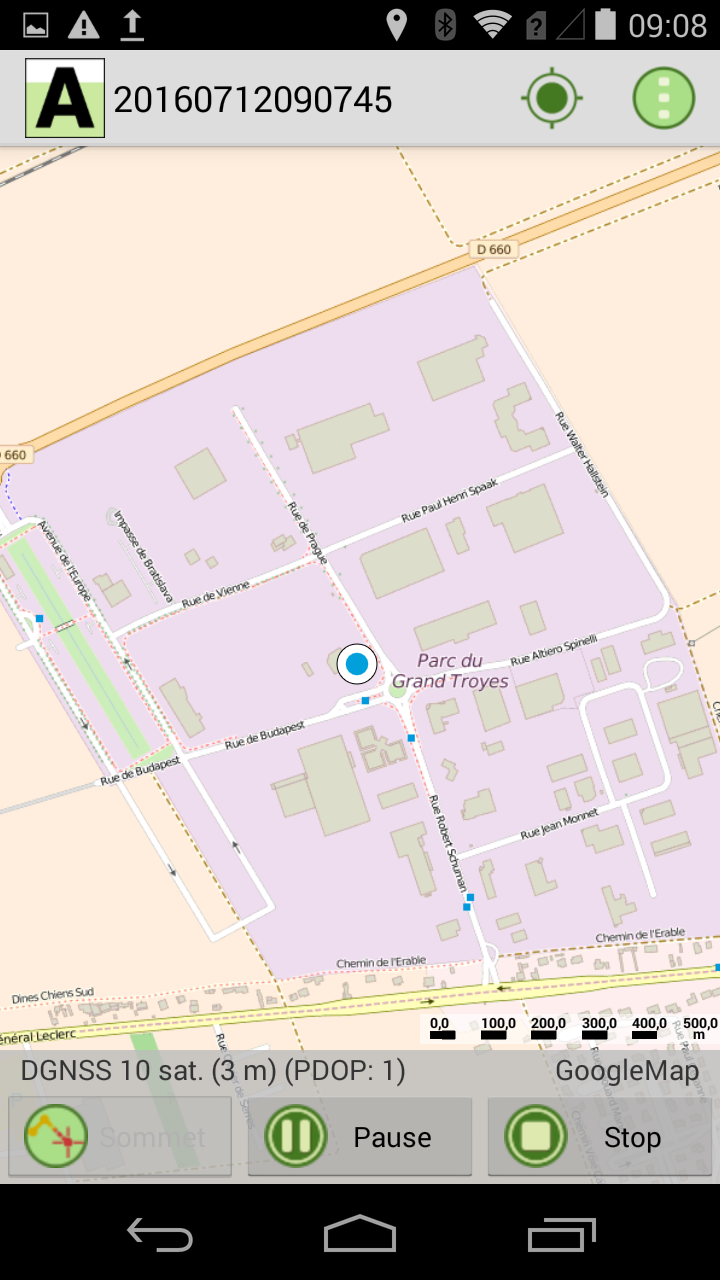
Une nouvelle version d'ArpentGIS-Android (AA)  est disponible en téléchargement sur le Play Store de Google pour les appareils fonctionnant sous environnement Android : 
  • Version 6.1
  • Prise en charge des fichiers QML pour la configuration de l'affichage des arrières plans SHP
    Ces fichiers QML de paramétrage des SHP peuvent être crées avec le logiciel QGIS et pourront être crées dans la version 3.2 d’ArpentGIS-Expert (prochainement disponible)
    Voici un exemple du résultat : on peut définir pour l’affichage d’un SHP le type (traits continus ou pointillés), la couleur et l’épaisseur des traits des objets, la couleur de remplissage des parcelles…


  • Prise en charge du format GPX pour l'affichage des arrière-plans
  • Importer une liste de serveur WMS à partir d'un fichier texte
ArpentGIS-Android est disponible sur le Play-Store


22 août 2017

Nouveau Firmware R1 disponible 5.08

Un nouveau Firmware est disponible pour le récepteur Trimble R1 (PG200).
Cette mise à jour importante permet de résoudre le problème empêchant certains appareils à se connecter en Bluetooth à un terminal même si le récepteur n'est pas déjà connecté à un autre appareil.

Ce firmware ajoute également la disponibilité du satellite SBAS (EGNOS) SV123.

Pour l'installation du Firmware suivre la procédure suivante : http://trl.trimble.com/docushare/dsweb/Get/Document-855127/5.08%20RELEASE%20NOTES.pdf

GNSS Status

Une nouvelle version 3.0 du logiciel GNSS Status est disponible pour les possesseurs des récepteurs Trimble R1 et Trimble R2.
Cet utilitaire permet toujours de piloter le récepteur en vue de l'utiliser dans une application tierce mais les fonctions suivantes (et très attendues!) ont été ajoutées :
  • Amélioration de l'interface qui est maintenant plus lisible et plus fluide
  • Support du service de localisation de l'appareil sur lequel l'application est installée
  • Traduction multilingue 
  • Gestion du mode paysage 
  • Reconnexion automatique au dernier récepteur connecté. Cette fonction, très attendue pour augmenter encore plus la gestion des appareils connectés en Bluetooth facilitera le travail des utilisateurs des Trimble R1 et R2.
  • Windows et Android ont désormais une gestion automatique de la connexion GNSS. Le service GNSS Direct permet de ne pas avoir à démarrer GNSS Status pour les applications utilisant un client GNSS Direct.
Pour télécharger l'application utilisez les liens suivants en fonction de la plateforme :

L'application peut aussi être téléchargée via le Play Store.

3. iOS : le téléchargement est automatique via l'AppStore


19 juin 2017

Trimble® Positions™ 10.5.0.2


Une nouvelle version de la suite Trimble® Positions™ est disponible. Cette suite comprend un Add-in (complément logiciel) à ArcGIS for Desktop ainsi que des extensions pour les logiciels ESRI ArcPad et ArcGIS for Windows Mobile et un complément pour le logiciel Trimble TerraSync
La nouvelle version de cette suite comprend les améliorations et/ou corrections suivantes : 
  • Pour l'utilisation avec le logiciel Trimble TerraSync
    • Amélioration de la prise en charge global du logiciel TerraSync
      • Utilitaire de gestion des configurations inclus dans l'extension Desktop
      • Utilitaire d'édition de fichiers SSF inclus dans l'extension Desktop
      • Option pour générer automatiquement un fichier utilisable en arrière-plan dans TerraSync
      • Option pour générer automatiquement un fichier de points de repère pour le logiciel TerraSync
      • Gestion des images multiples sur un objet
  • Nouveaux appareils compatibles
    • Trimble GNSS R2 Centimétrique (nécessite les derniers FWs à jour et la version CM du logiciel TerraSync ou des extensions Trimble Positions Mobile Extension ou Trimble Positions ArcPad Extension)
    • Trimble GNSS Geo7X Centimétrique (nécessite les derniers FWs à jour et la version CM du logiciel TerraSync ou des extensions Trimble Positions Mobile Extension ou Trimble Positions ArcPad Extension)
  • Compatibilité avec les produits ArcGIS
    • Compatibilité ArcGIS for Desktop 10.5
    • Compatibilité ArcGIS ArcPad 10.2.4
Liens de téléchargement : 

16 mars 2017

ArpentGIS-Android 4.0

Une nouvelle version d'ArpentGIS-Android (AA)  est disponible en téléchargement sur le Play Store de Google pour les appareils fonctionnant sous environnement Android : 
  • Version 4.0
  • Prise de points déportés par déport : simple (distance/gisement) ou double (distance/distance)

La saisie des informations de déport est faire manuellement
  • Ajout d’un outil de recherche dans les listes déroulantes :
  • Ajout d’un outil de mesure de distance :
  • Ajout des coordonnées des points dans la liste des objets :

  • Menu de configuration pour la gestion des données en cache : on peut changer la durée du cache et le supprimer
  • Prise en charge des connexions sécurisées en mode NMEA pour le Trimble R2 en mode NMEA : permet d’afficher la précision, le PDOP et le nombre de satellites reçus, ce qui n’était pas possible avec ce récepteur.
    Il faut dans GNSS Status paramétrer la sortie des trames GGA, GSA et GST puis dans ArpentGIS, menu GNSS, sélectionner le R2 comme récepteur, cocher « Connexion GNSS non cryptée » et ne PAS cocher la case Mock
  • Prise en charge des codes et des valeurs par défaut pour les listes déroulantes


1 déc. 2016

Données RGP pour post-traitement

Suite à une interruption de service du réseau Sat-Info, certaines bases du RGP (Réseau GNSS Permanent) de l'IGN étaient indisponibles pour le post-traitement des mesures GNSS.
Le problème semble être désormais corrigé et les bases sont de nouveau disponibles.

Pour rappel, voici le lien permettant d'accéder à la carte de situation du réseau : http://rgp.ign.fr/

14 nov. 2016

ArpentGIS-Android 2.1

Une nouvelle version d'ArpentGIS-Android (AA)  est disponible en téléchargement sur le Play Store de Google pour les appareils fonctionnant sous environnement Android : 
  • Gestionnaire de projets ouverture, consultation et suppression
  • Envoi de fichiers par email, vers Google Drive ou Dropbox : retrouvez vos fichiers sur votre PC sans avoir à les transférer !
  • Etiquette avancée : Dans la liste des objets, possibilité de définir un attribut à afficher (paramétrage dans le formulaire de saisie)

  • Modification géométrique :
    • Modification possible des coordonnées d'un point par numérisation
    • Possibilité de continuer l'enregistrement d'une ligne ou d'une surface par numérisation
    • Possibilité de passer en numérisation lorsque le GPS n'est pas disponible

  • Saisie GNSS 
    • Prise en charge de la trame NMEA $GNGST des récepteurs GNSS RTK pour l'affichage de la précision. Compatibilité R1, R2, Spectra SP80… et utilisation possible du R1 en mode NMEA sans GNSS Status
    • Filtre "RTK fixe", "RTK flottant", "DGNSS", "GPS autonome seulement"


  • Saisie attributaire : Affichage des informations de précision dans la fenêtre de saisie des attributs

  • Saisie attributaire : Affichage des informations de précision dans la fenêtre de saisie des attributs
  • Divers : 
    • Alerte lorsque le GPS est déconnecté et qu'un enregistrement est en cours
    • Version disponible en français, anglais, espagnol et italien
ArpentGIS-Android est disponible sur le Play-Store


QGIS 2.18

La version Las Palmas (2.18) de QGIS est disponible pour les utilisateurs de cette application SIG : 


Pour les versions Windows : 

32 bits : http://qgis.org/downloads/QGIS-OSGeo4W-2.18.0-1-Setup-x86.exe  
64 bits : http://qgis.org/downloads/QGIS-OSGeo4W-2.18.0-1-Setup-x86_64.exe

Pour la version Mac la compilation a été réalisée sur le site KyngChaos, à l'adresse : http://www.kyngchaos.com/files/software/qgis/QGIS-2.18.0-1.dmg


La liste des apports de cette version étant longue, la résumer serait compliqué. En voici les détails, en texte et en vidéo.

http://www.qgis.org/fr/site/forusers/visualchangelog218/index.html 


La version 2.18 n'est pas une version LTR (Long Term Release). La version LTR de QGIS est désormais la version 2.14.8 : 

Pour les versions Windows : 

32 bits : http://qgis.org/downloads/QGIS-OSGeo4W-2.14.8-1-Setup-x86.exe
64 bits : http://qgis.org/downloads/QGIS-OSGeo4W-2.14.8-1-Setup-x86_64.exe

21 juil. 2016

QGIS 2.16

La version Nødebo (2.16) de QGIS est disponible pour les utilisateurs de cette application SIG : 


Pour les versions Windows : 

32 bits : http://qgis.org/downloads/QGIS-OSGeo4W-2.16.0-3-Setup-x86.exe  
64 bits : http://qgis.org/downloads/QGIS-OSGeo4W-2.16.0-3-Setup-x86_64.exe

Pour la version Mac la compilation n'a pas été encore réalisée sur le site KyngChaos, elle le sera prochainement à l'adresse : http://www.kyngchaos.com/software/qgis. Pour le moment la version 2.14.3 est disponible sur le site : http://www.kyngchaos.com/files/software/qgis/QGIS-2.14.3-1.dmg


La liste des apports de cette version étant longue, la résumer serait compliqué. En voici les détails, en texte et en vidéo.

http://www.qgis.org/fr/site/forusers/visualchangelog216/index.html 


La version 2.16 n'est pas une version LTR (Long Term Release). La version LTR de QGIS est désormais la version 2.14.4 : 

Pour les versions Windows : 

32 bits : http://qgis.org/downloads/QGIS-OSGeo4W-2.14.4-2-Setup-x86.exe
64 bits : http://qgis.org/downloads/QGIS-OSGeo4W-2.14.4-2-Setup-x86_64.exe

16 juil. 2016

GPS Pathfinder Office 5.85

La version 5.85 de GPS Pathfinder Office est de nouveau disponible en téléchargement sur le site de Trimble: 


Cette mise à jour comprend des améliorations concernant les affichages de données Raster avec une meilleure gestion des fichiers mondiaux ainsi qu'une amélioration de la précision estimée des mesures lors de la correction différentielle.

Cette version avait eu une disponibilité partielle il y a quelques jours mais avait dû être retirée du téléchargement suite à un probleme détecté dans le lancement du gestionnaire de correction différentielle.

N'hésitez pas à nous faire part de vos remarques si vous détectez d'autres dysfonctionnements pour cette nouvelle Build de la version 5.85.

Si vous aviez déjà installé la version 5.85 ou que vous aviez réinstallé la version 5.81, il convient de désinstaller cette version afin de pouvoir réinstaller la nouvelle version de la 5.85.

Lien vers la 5.85 : 

ftp://ftp.trimble.com/pub/from_support/MGIS_Downloads/GPS_Pathfinder_Office_v585.zip

12 juil. 2016

ArpentGIS-Android 1.9 disponible

Une nouvelle version d'ArpentGIS-Android (AA)  est disponible en téléchargement sur le Play Store de Google pour les appareils fonctionnant sous environnement Android : 
  • Moyenne de sommets : enregistrements des objets linéaires et surfaciques en mode sommets
    • Enregistrement possible par sommets plutôt que par le mode continu standard (ce mode nécessitera l'activation du mode "Démarrage en pause automatique" disponible dans le menu de configuration.
    • Enregistrement par sommets en complément du mode continu standard
  • Zoomer, zoomer, zoomer....
    • La gestion du zoom dans ArpentGIS-Android est automatique et était jusqu'alors limité à la résolution maximale disponible pour les fonds Web Google Maps, OpenStreetMap.... Cette limitation avait pour conséquence de ne pas permettre la différenciation de données proches les unes des autres, notamment dans le cas d'un levé réalisé à l'aide d'un récepteur GNSS de précision centimétrique.Cette limitation n'est désormais plus présente dans le logiciel. L'utilisateur peut zoomer, zoomer, zoomer autant qu'il le souhaite dans l'interface du logiciel. 
  • Navigation : 
    • Jusqu'à présent l'outil de navigation disponible dans ArpentGIS-Android utilisait la boussole intégrée au terminal de saisie. Ce mode de fonctionnement pouvait avoir des incidences sur le comportement du logiciel lors de la recherche/navigation vers un objet d'un projet. En effet, cela imposait d'avoir un calibrage fin de la boussole sur le terminal ET d'avoir une boussole de qualité.
      Certains utilisateurs nous ont fait part d'une qualité de navigation moyenne voire médiocre sur certains terminaux. L'équipe de développement à donc intégrer la possibilité d'utiliser la Cap du GPS comme outil de navigation plutôt que l'orientation de la boussole. Cette méthode impose un déplacement constant de l'utilisateur mais permettra de palier à une mauvaise qualité de boussole.
  • Interface : Le bouton de centrage du GPS est désormais disponible en haut de l'interface utilisateur (précédemment en bas) et change de couleur et de forme
ArpentGIS-Android est disponible sur le Play-Store


A venir (pour la version 2.0) : 
  • Interface : changement de l'interface utilisateur pour une meilleure lisibilité
  • Interface : changement de la disposition des boutons d'enregistrement et de sauvegarde
  • Gestion des projets : ouverture, suppression....
  • ....

5 juil. 2016

Analyse thématique de données de Capteur Luxmètre dans QGIS

Après un levé de données photométriques avec le logiciel Trimble TerraSync il peut être intéressant de réaliser une analyse thématique des mesures dans le logiciel QGIS afin de déterminer les zones plus ou moins éclairées. 
Les mesures de Lux enregistrées par le logiciel TerraSync et exportées en fichier Shapefile pour QGIS sont stockées dans un champ de type Texte. Ce champ ne peut donc pas servir directement pour réaliser une analyse thématique graduée qui nécessite l'utilisation de champs numériques (réels ou entiers).
Cet article présente une méthode permettant de réaliser une analyse thématique sur les fichiers Shapefile directement issus du logiciel TerraSync, sans avoir à recréer un champ Numérique au préalable de l'analyse thématique.

Préambule : Exportation des données dans GPS Pathfinder Office et ouverture du fichier Shapefile dans QGIS

  • Connecter le GPS à l'ordinateur PC et utiliser la fenêtre de transfert pour décharger le fichier de mesures dans GPS Pathfinder Office
  • Effectuer si nécessaire la correction différentielle du fichier
  • Cliquer sur Outils/Exportation afin d'exporter le fichier au format Shapefile dans un système de coordonnées adapté
  • Démarrer QGIS et ajouter le fichier Capteur.shp présent dans le répertoire d'exportation
  • Suivre la procédure suivante pour réaliser une analyse graduée sur les mesures du Capteur


Procédure : Analyse thématique
  • Aller dans les propriétés de la couche et sélectionner l'onglet Style


  • Démarrer le moteur d'expression pour la sélection du champ et saisir l'expression to_real(Texte) où Texte représente le nom du champ contenant les données du luxmètre

  • Valider la sélection de l'expression de champ puis réaliser l'analyse thématique sur ce champ

  • Si nécessaire, modifier les seuils de classes et enregistrer (toujours selon les besoins) le style en cliquant sur Style/Enregistrer le style/Fichier de style de couche QGIS. Ceci permettra de réutiliser ce style pour d'autres couches de données de capteur
  • Valider l'analyse thématique