Affichage des articles dont le libellé est Android. Afficher tous les articles

12 mai 2021

Paramétrage de TMM pour ArcGIS Field Maps

Paramétrage de TMM pour ArcGIS Field Maps
Cette procédure présente le paramétrage et la connexion du récepteur GNSS R1 ou R2 à l’application ArcGIS Field Maps, via l’application Trimble Mobile Manager.

Après le paramétrage de la connexion dans Trimble Mobile Manager, la procédure présentera les options à utiliser dans ArcGIS Field Maps.

  1. Paramétrage dans Trimble Mobile Manager
    • Installation de Trimble Mobile Manager
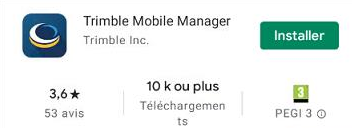
      • Sur le Play Store rechercher Trimble Mobile Manager et cliquer sur Installer pour procéder à l’installation de l’application.
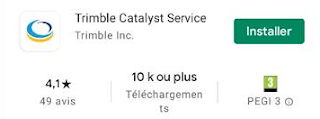
    • Installation de Trimble Catalyst Service
      • Sur le Play Store rechercher Trimble Catalyst Service et cliquer sur Installer pour procéder à l’installation de l’application.
    • Paramétrage de Trimble Mobile Manager
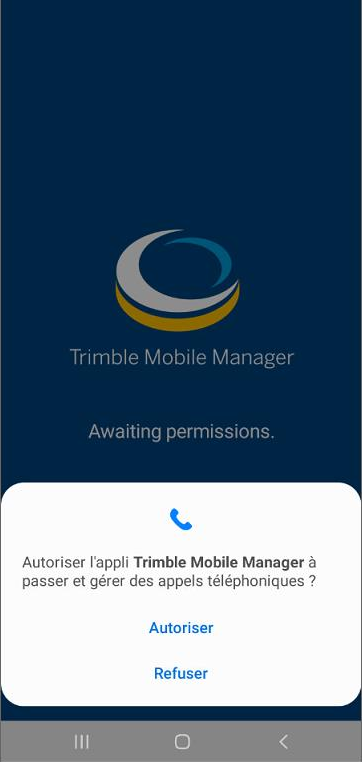
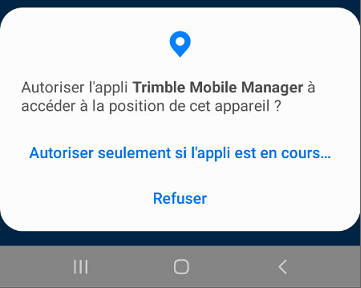
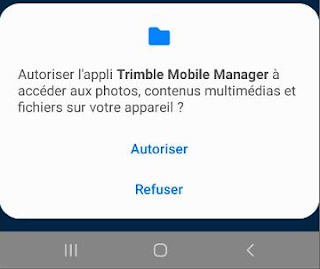
      • Valider l’autorisation de tous les accès de l’application
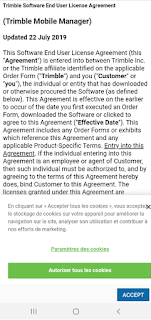
      • Accepter le contrat de licence
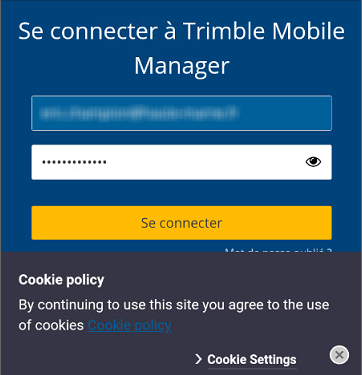
      • Démarrer Trimble Mobile Manager et se connecter à l’aide des identifiants ad hoc
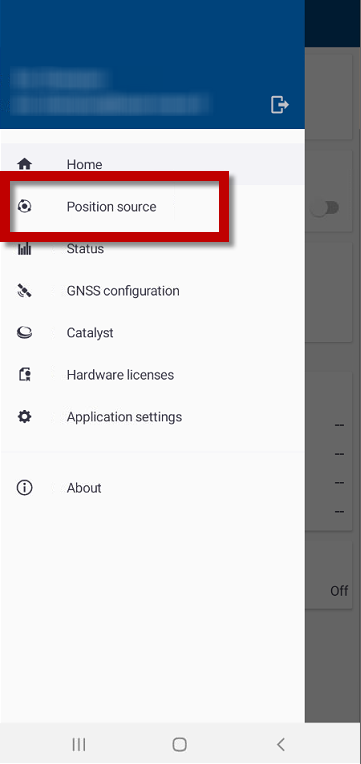
      • Paramétrer la source de correction et du récepteur GNSS
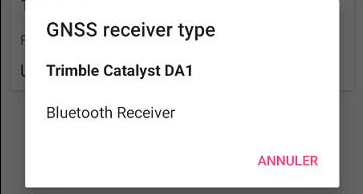
      • Sélectionner la source de réception GNSS (R1 ou R2) : Bluetooth Receiver
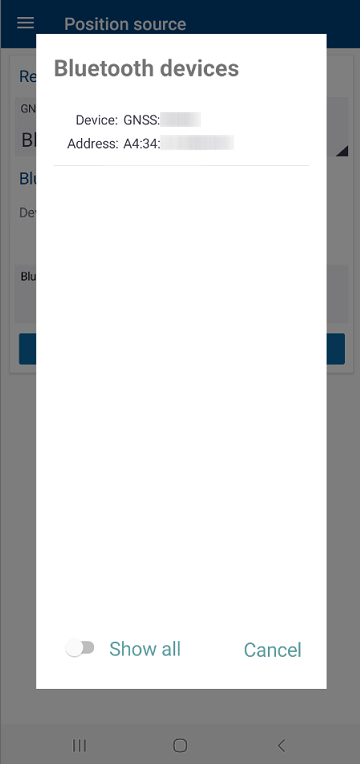
      • Sélectionner le récepteur à connecter à l’application
      • Dérouler le menu principal et sélectionner Correction Source et paramétrer la source de correction à utiliser avec le récepteur GNSS (SBAS, NTRIP…)
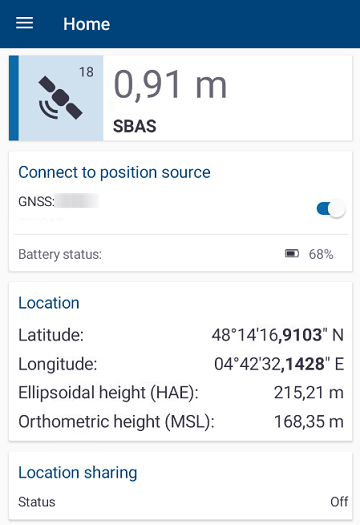
      • Retourner dans la fenêtre principale de Trimble Mobile Manager et connecter le récepteur GNSS

    Avant de procéder à la suite vérifier qu’une position est valide dans Trimble Mobile Manager. En cas de message d’erreur, vérifier les paramètres de connexion à la source en temps-réel.
      • Arrêter Trimble Mobile Manager et Forcer l’arrêt de l’application
    Au moment de l’arrêt de Trimble Mobile Manager un fichier de configuration lié au récepteur utilisé est créé dans l’arborescence de l’application.

    Si plusieurs matériels sont connectés au même terminal il est nécessaire de réitérer l’opération autant de fois que nécessaire.
  2. Paramétrage dans ArcGIS Field Maps
    • Démarrer l’application ArcGIS Field Maps et ouvrir une carte
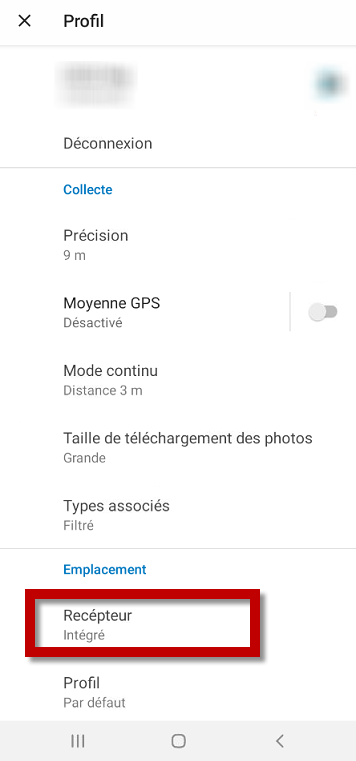
    • Aller dans les paramètres et cliquer sur
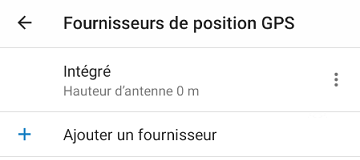
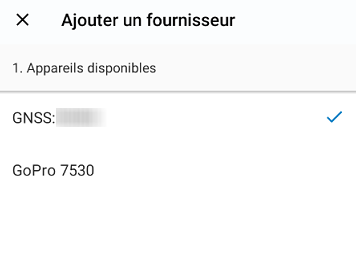
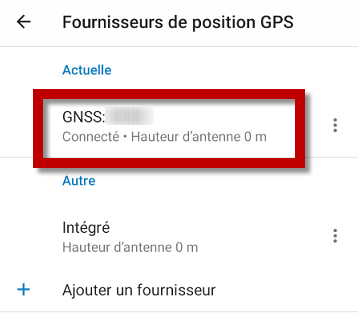
    • Cliquer sur Ajouter un fournisseur
    • Parmi la liste des récepteurs proposés, sélectionner le récepteur configuré avec Trimble Mobile Manager
    • Paramétrer la Hauteur d’antenne et cliquer sur Terminé
    • Cliquer le fournisseur paramétré précédemment afin de le basculer vers la zone Actuelle
    • Fermer ArcGIS Field Maps et Forcer l’arrêt de l’application
    • Redémarrer ArcGIS Field Maps. L’application Trimble Mobile Manager devrait démarrer automatiquement et la connexion au dernier récepteur utilisé devrait être également automatique
Il est possible d'utiliser la même procédure pour la connexion à ArcGIS Collector.

10 mai 2021

Connexion entre ArpentGIS-Android et un détecteur de réseaux Radiodetection

Connecter un détecteur RD à l'application ArpentGIS-Android
Cet article présente les différentes étapes pour le paramétrage et la connexion d'un détecteur RD à l'application ArpentGIS-Android.

  • Etape préliminaire : régler le mode de transmission des données du détecteur
    • Allumer le détecteur en appuyant sur (VOL s’affiche)
    • Une fois le détecteur allumé, appuyer de nouveau sur pour entrer dans le menu de paramétrage
    • Appuyer deux fois sur la touche pour afficher BT puis valider avec la touche
    • Appuyer plusieurs fois sur la touche pour afficher PROT puis valider avec la touche
    • Appuyer plusieurs fois sur la touche pour afficher ASCII puis valider avec la touche
    • Appuyer plusieurs fois sur la touche pour afficher Type 2 puis valider avec la touche
    • Appuyer plusieurs fois sur la touche pour valider et revenir au menu principal
Cette étape n’est à réaliser qu’une seule fois (sauf si le paramétrage a changé après une réinitialisation complète du détecteur par exemple).
  • Lancer l’appairage entre le détecteur et le terminal Android
    • Allumer le détecteur en appuyant sur (VOL s’affiche)
    • Une fois le détecteur allumé, appuyer de nouveau sur pour entrer dans le menu de paramétrage
    • Appuyer deux fois sur la touche pour afficher BT puis valider avec la touche
    • Appuyer sur la touche pour afficher PAIR puis valider avec la touche
    • Appuyer sur la touche pour afficher BT-PC puis valider avec la touche
    • Le menu principal du détecteur apparait et le logo clignote rapidement, l’appairage avec le termninal Android peut commencer...
La procédure d’appairage doit être terminée dans les 90 secondes.
  • Apparaige d’un détecteur à un terminal Android
    • Démarrer le terminal Android
    • Cliquer sur et sélectionner Paramètres
    • Cliquer sur l’onglet Connexions
    • Vérifier que le Bluetooth soit activé et cliquer sur Bluetooth. La recherche devrait débuter automatiquement.
    • Sélectionner le détecteur et faire l'association entre les deux appareils
Le code d’appairage entre le terminal Android et le détecteur 1234.
  • Activation de la connexion au détecteur dans ArpentGIS-Android
    • Mettre le terminal Android sous tension, puis lancer le logiciel ArpentGIS-Android
    • Accéder au menu de configuration d’ArpentGIS-Android
    • Entrer dans la rubrique Détecteur de réseaux
    • Activer l’option Utiliser un détecteur de réseaux
    • Définir les paramètres spécifiques liés au diamètre de la canalisation ou à la profondeur détectée
    • Arrêter ArpentGIS-Android
    • Redémarrer ArpentGIS-Android
Créer un fichier AGI basé sur un formulaire AFS contenant un objet Détecteur de réseaux et tester la réception de données dans ArpentGIS-Android.

Afin de vérifier si la connexion entre le détecteur et le terminal est fonctionnelle, cliquer sur Outils puis sélectonner Debug détecteur

Faire une mesure avec le détecteur, la trame du détecteur devrait s'afficher dans la fenêtre.

12 oct. 2020

Mise à jour de sécurité 2020 pour les terminaux Trimble TDC100-150

Mise a jour de securite pour les TDC100/150
Une mise à jour importante de sécurité est disponible pour les terminaux Trimble TDC100 et TDC150. Celle-ci améliore la sécurité de l'appareil.

Trimble recommande fortement l'application de cette mise à jour pour tous les terminaux TDC100 et TDC150 existants.

La mise à jour consiste en l'application d'un patch spécifique (fichier zip) contenant tous les composants à mettre à jour dans le terminal.

Pour préparer au mieux cette mise à jour il sera nécessaire de se munir des éléments suivants :
  • Une carte microSD de capacité 4Go minimum (8Go conseillée)
  • Formater la carte microSD en FAT32. Ce formatage se fait à partir d'un ordinateur PC par un clic-droit sur la carte et en sélectionnant Formater...
  • Le fichier contenant la mise à jour de sécurité (fichier ZIP de 1.3Go) pour le TDC100-WiFi, est téléchargeable à cette adresse : Mise à jour TDC100-WiFi

  • Le fichier contenant la mise à jour de sécurité (fichier ZIP de 1.3Go) pour le TDC100-4G, est téléchargeable à cette adresse : Mise à jour TDC100-4G

  • Le fichier contenant la mise à jour de sécurité (fichier ZIP de 1.3Go) pour le TDC150, est téléchargeable à cette adresse : Mise à jour TDC150


Pour procéder à la mise à jour, une procédure détaillée est disponible à cette adresse : Procédure de mise à jour

21 avr. 2020

Fonction Répéter objet d'ArpentGIS-Android

Repeter des objets avec ArpentGIS-Android V8
Par le biais d'une vidéo nous allons essayer de mettre en évidence une fonctionnalité spécifique du logiciel ArpentGIS-Android ou ArpentGIS-Expert.

Aujourd'hui, voici une nouveauté de la version 8 du logiciel ArpentGIS-Android : la création rapide de points de même nature et avec les mêmes attributs par simple clic sur l'écran.
  • Démarrer ArpentGIS-Android
  • Dérouler le menu principal et créer un projet basé sur un dictionnaire spécifique
  • Démarrer la création d'un objet spécifique et remplir la fixe attributaire correspondante
  • Poursuivre la création de l'objet par GPS
  • Valider la création de l'objet si la validation automatique n'a pas été activée
  • Se déplacer à un autre emplacement correspondant à un nouvel objet de la même nature que celui venant d'être créé
  • Cliquer sur le bouton de saisie rapide et vérifier le décompte des positions GPS
  • Valider la création de l'objet. Au besoin, consulter les attributs des deux objets, ils sont bien identiques.

Cette vidéo résume l'utilisation de cette fonction du logiciel ArpentGIS-Android.

ArpentGIS-Android est disponible sur le Play-Store.

6 avr. 2020

Utilisation du Géoportail dans ArpentGIS-Android

Utilisation du Geoportail dans ArpentGIS-Android V8
Par le biais d'une vidéo nous allons essayer de mettre en évidence une fonctionnalité spécifique du logiciel ArpentGIS-Android ou ArpentGIS-Expert.

Aujourd'hui, voici une fonction disponible depuis quelques versions du logiciel ArpentGIS-Android mais encore peu connue et peu utilisée, l'utilisation de fonds du Géoportail. Voici la procédure détaillée, suivie d'une vidéo qui résume l'utilisation et les résultats une fois les étapes réalisées.
  • Démarrer ArpentGIS-Android
  • Dérouler le menu principal et aller dans le menu configuration et sélectionner les services WMS
  • Sélectionner l'option permettant d'accéder aux options du Géoportail
  • Saisir les informations de connexion fournies lors de l'inscription au service du Géoportail (via le site de l'IGN dédié aux professionnels)
  • Valider les options de connexion et revenir à la page d'accueil du logiciel
  • Dérouler de nouveau le menu principal et sélectionner Arrière-plan
  • Sélectionner Géoportail et attendre quelques instants la recherche des flux disponibles en fonction des éléments saisis dans le menu de configuration
  • Sélectionner un flux à afficher et valider le chargement de l'arrière-plan. Le logiciel bascule automatiquement sur l'écran d'accueil en affichant le nouvel arrière-plan

Cette vidéo résume l'utilisation de cette fonction du logiciel ArpentGIS-Android.

ArpentGIS-Android est disponible sur le Play-Store.